 绘小派
01 / 入门
从第一笔开始
认识画布,完成并保存第一幅作品。
从哪里进入
作品库底部「+」→ 新建画布;重新打开作品时,点击作品缩略图。
适用平台与界面差异
Android · iOS · HarmonyOS 共用手册。 核心操作共用一套说明;按钮位置、系统文件选择器和手写笔能力会因平台、屏幕与版本不同而变化。真实界面图分别标注 Android 或 iOS,编号对应按钮位置和下方说明,流程图另行标注;请以当前安装版本为准。
跟着界面操作
数字对应按钮或操作区域。展开每张图查看说明,点击截图可放大。不同平台的按钮位置可能不同。
01 从预设或自定义开始 iOS
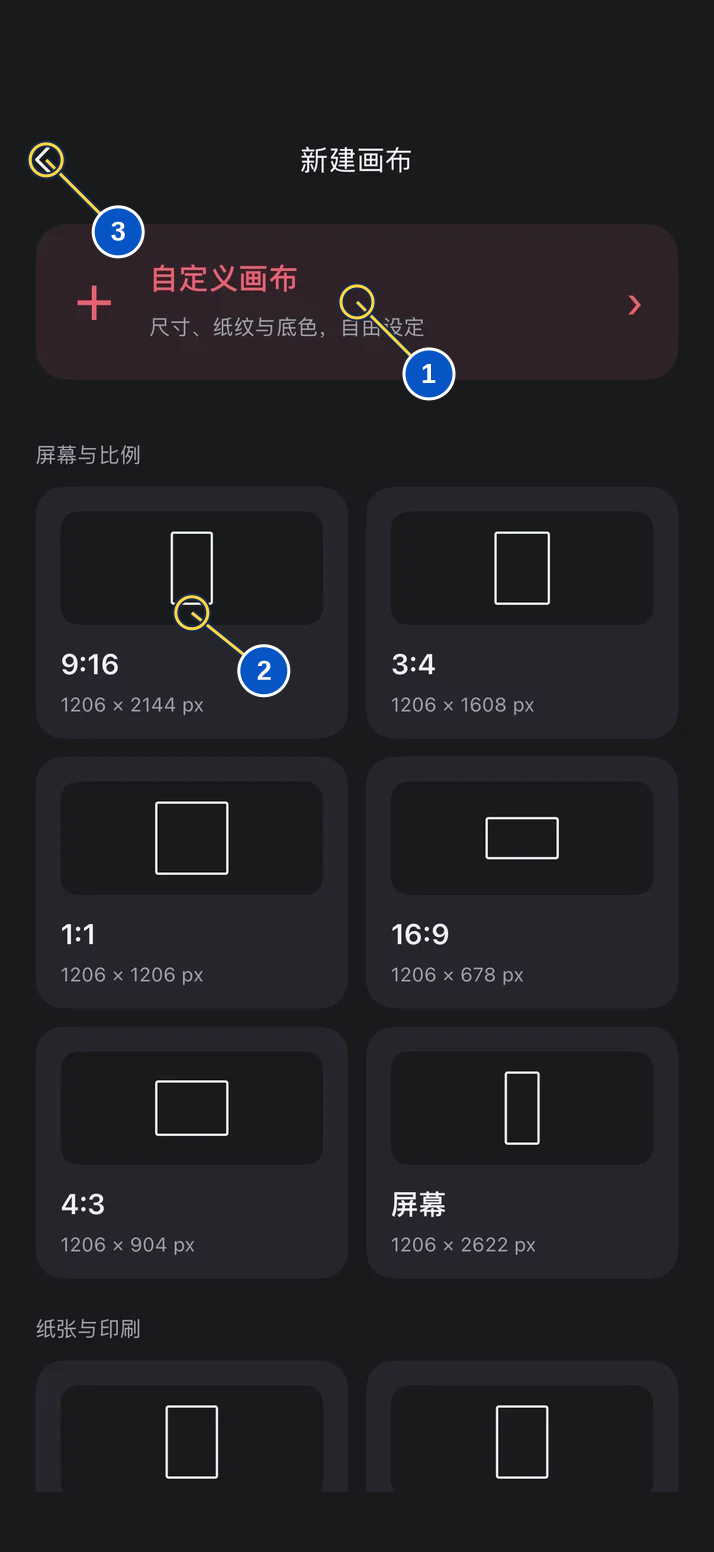
- 自定义画布
点击此区域进入宽、高等自定义设置。
- 尺寸预设
使用预设快速创建;先查看卡片标注的像素尺寸。
- 返回作品库
返回不会把尚未确认的新建设置当作作品保存。
02 认识编辑器按钮 Android
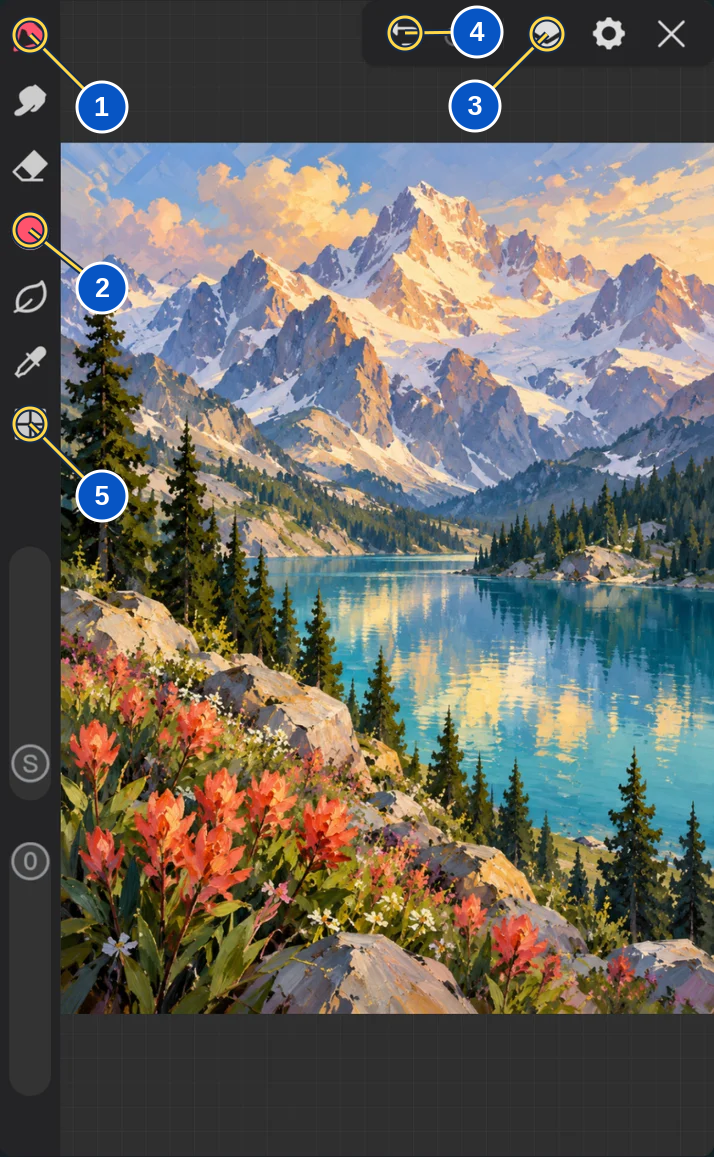
- 画笔
点击画笔进入笔刷选择;在画布上试画。
- 前景色
点击颜色圆钮打开颜色面板。
- 图层
打开图层,确认当前编辑的图层。
- 撤销
退回上一操作;旁边的箭头用于重做。
- 更多工具
从这里寻找选区、形状等绘画工具。
1. 新建画布
- 在作品库选择「新建画布」,设置宽度、高度和背景。第一次练习可以先用较小的画布。
- 打开画布后,先认出画笔、橡皮、颜色、图层和撤销按钮,再开始绘画。
- 画布越大、图层越多,占用的内存越多。需要打印时,先确定目标尺寸与分辨率。
2. 画出第一笔
- 选择画笔,打开笔刷库,挑选一支普通绘画笔刷。
- 点击颜色按钮选择颜色,调节笔刷大小与不透明度,在画布上画几笔。
- 点撤销回退上一操作,点重做恢复刚撤销的操作。橡皮会修改当前图层,请先确认所选图层。
3. 保存并继续创作
- 通过编辑器的返回或关闭入口回到作品库,等待保存完成。
- 再次打开这幅作品,确认笔画仍在,再继续编辑。不要在保存过程中强制关闭应用。
- 要分享图片,使用导出;要保留可继续编辑的作品,请使用草稿或数据备份。
4. 选好像素尺寸与 PPI
- 先决定作品用途,再输入宽、高。屏幕分享主要看像素尺寸;印刷还需要考虑成品的物理尺寸。
- 例如,1000 × 1000 px 决定这幅图像的实际像素数量。只把 PPI 改高,并不会凭空增加已经画好的细节。
- 使用 mm、cm 或 inch 输入时,物理尺寸和 PPI 会共同换算为像素。改完单位或 PPI 后,重新看一遍最终像素尺寸与页面的范围提示。
5. 按顺序完成一幅练习
- 在空白画布画一个轮廓;新建第二个图层,放到轮廓层下面,再选另一种颜色填入。
- 打开图层,把轮廓层隐藏再显示,确认颜色和轮廓确实在不同图层。
- 返回作品库等待保存,再重新打开。最后导出一张 PNG,并在系统文件或图片应用中查看。
6. 分清三种保存结果
- 作品库中的本机草稿用于继续编辑;导出的 PNG/JPG 用于查看或分享;ZIP 作品备份用于另存和恢复。
- 网站收藏保存的是模板引用,不是你画过的本机作品。不要把登录账户当成自动云备份。
- 正式开始复杂作品前,先用一幅练习稿走通“保存 → 导出 → 备份 → 恢复”全过程。
画布参数怎么选
可左右滑动表格查看完整内容。
| 参数 | 影响 | 操作建议 |
|---|---|---|
| 宽、高(px) | 决定图像像素数量和长宽比。 | 先用 1000 × 1000 px 练习,熟悉后按用途选择尺寸。 |
| PPI | 参与像素与印刷物理尺寸的换算。 | 打印前确认目标尺寸;不要把提高 PPI 当成提高已有画面清晰度。 |
| 背景与纸张 | 决定画布底色或可用纸张效果。 | 要透明导出时,另行检查背景和纸张是否仍可见。 |
| 像素画布 | 部分工具会采用像素画的处理方式。 | 像素画与普通插画分开练习,按工具面板检查抗锯齿设置。 |
常见问题与排查
为什么新建按钮不可用?
检查宽、高、PPI 是否有效,是否超出当前面板标明的像素或总面积限制。不要只检查单边长度。
返回后作品不见了?
先确认文件夹、搜索条件和最近删除;如果保存曾报错,保留应用现场和错误文字,再查看存储空间。
小练习
建立一幅 1000 × 1000 px 练习稿,用两个图层分别画轮廓和颜色。保存后重开,确认两层可独立隐藏,再导出 PNG。