 绘小派
06 / 工具
选区、变换与绘画辅助
局部编辑画面,使用形状、对称与透视辅助。
从哪里进入
编辑器「更多工具」面板。下方独立章节分别介绍选区、变换、蒙版、文字、辅助线与滤镜。
适用平台与界面差异
Android · iOS · HarmonyOS 共用手册。 核心操作共用一套说明;按钮位置、系统文件选择器和手写笔能力会因平台、屏幕与版本不同而变化。真实界面图分别标注 Android 或 iOS,编号对应按钮位置和下方说明,流程图另行标注;请以当前安装版本为准。
跟着界面操作
数字对应按钮或操作区域。展开每张图查看说明,点击截图可放大。不同平台的按钮位置可能不同。
01 找到更多绘画工具 iOS
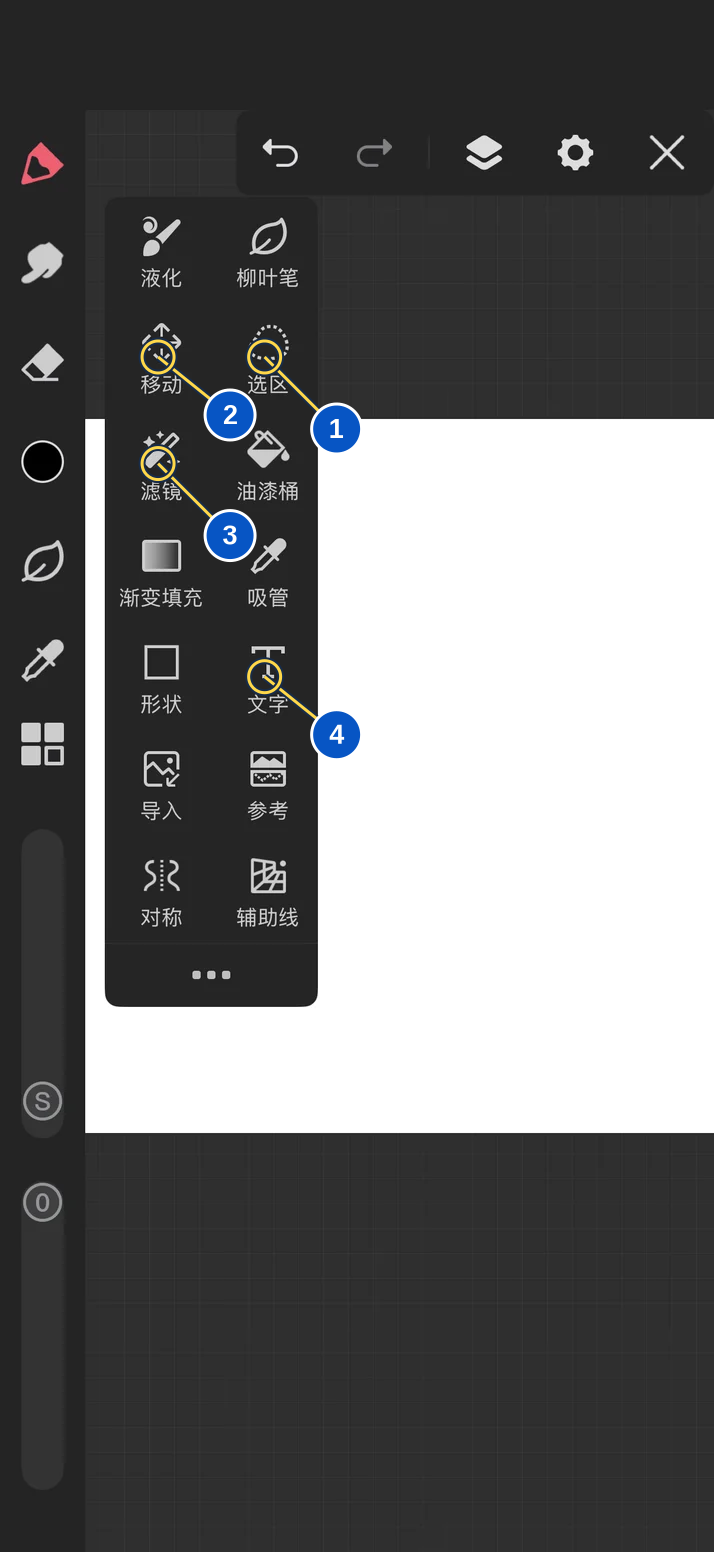
- 选区
先建立范围,再进行局部绘画或后续操作。
- 移动
确认目标图层或选区后,再调整内容位置。
- 滤镜
复制图层后尝试效果,并比较前后变化。
- 文字
进入文字编辑,检查字体与排版后再放置。
1. 建立选区
- 打开更多工具中的选区功能,选择合适的选区方式并划定范围。
- 选区生效后,绘画等操作可能只作用于选中范围。完成局部编辑后取消选区。
- 只画得出一小块区域时,先检查是否仍有活动选区。
2. 移动与变换
- 确认目标图层和选区,再打开变换工具调整位置、大小或方向。
- 观察预览后点确认应用;不满意时取消。多次缩放像素内容可能损失清晰度。
- 变换前保留副本,特别是需要裁切或大幅调整构图时。
3. 使用绘画辅助
- 在更多工具中查看形状、对称、透视辅助线和文字等入口。
- 打开对称或辅助线后先试画,确认中心线、方向及作用方式,再绘制正式内容。
- 输入文字或应用滤镜时,先检查目标图层与预览。结束辅助绘画后,关闭不再需要的开关。
4. 选择合适的工具入口
- 要限制绘画范围,先选区;要移动或缩放内容,进入变换;要改显示范围,考虑蒙版或剪贴。
- 要画规则结构,使用形状、对称或透视辅助;要改变现有颜色或质感,使用滤镜并先复制图层。
- 工具选择后先确认当前图层,再观察面板是否需要确认或取消。不同工具的退出方式可能不同。
5. 结束工具状态再继续绘画
- 完成变换、文字或滤镜时,按界面确认提交;不需要结果时取消。不要把关闭所有面板一概当作取消。
- 选区可能在切换画笔后仍然生效;辅助线或对称也可能保持开启,画笔行为异常时先检查这些状态。
- 不确定自己处于什么模式时,查看当前工具高亮、选区边框和工具面板标题,再在练习副本上试画。
从目标找到工具
可左右滑动表格查看完整内容。
| 想做什么 | 优先选择 | 继续阅读 |
|---|---|---|
| 只改某个区域 | 选区 | 选区与魔棒 |
| 移动、旋转、缩放内容 | 变换 | 变换与构图 |
| 隐藏局部并保留原内容 | 蒙版 / 剪贴 | 蒙版、剪贴与透明度锁定 |
| 加标题或说明 | 文字 | 文字与字体 |
| 规则形状或空间结构 | 形状 / 对称 / 透视辅助线 | 形状、对称与透视 |
| 调整色彩或质感 | 滤镜 | 滤镜与颜色调整 |
常见问题与排查
切回画笔后仍只能画一小块?
检查活动选区。切换工具不一定取消选区。
按确认后结果没有出现?
检查目标图层、可见性、范围及预览;确认操作是否因为空内容或无效参数被拒绝。
小练习
在副本中画一个色块,建立选区后移动它,再取消选区。分别进入文字和滤镜面板查看可用控件,先取消以熟悉退出方式。