 绘小派
03 / 笔刷
画笔、橡皮与笔刷库
挑选笔刷,调整笔触,并管理导入的笔刷。
从哪里进入
点击画笔打开笔刷库;选定笔刷后,使用笔刷设置或快捷参数入口调整。
适用平台与界面差异
Android · iOS · HarmonyOS 共用手册。 核心操作共用一套说明;按钮位置、系统文件选择器和手写笔能力会因平台、屏幕与版本不同而变化。真实界面图分别标注 Android 或 iOS,编号对应按钮位置和下方说明,流程图另行标注;请以当前安装版本为准。
跟着界面操作
数字对应按钮或操作区域。展开每张图查看说明,点击截图可放大。不同平台的按钮位置可能不同。
01 在笔刷库中选择笔刷 Android
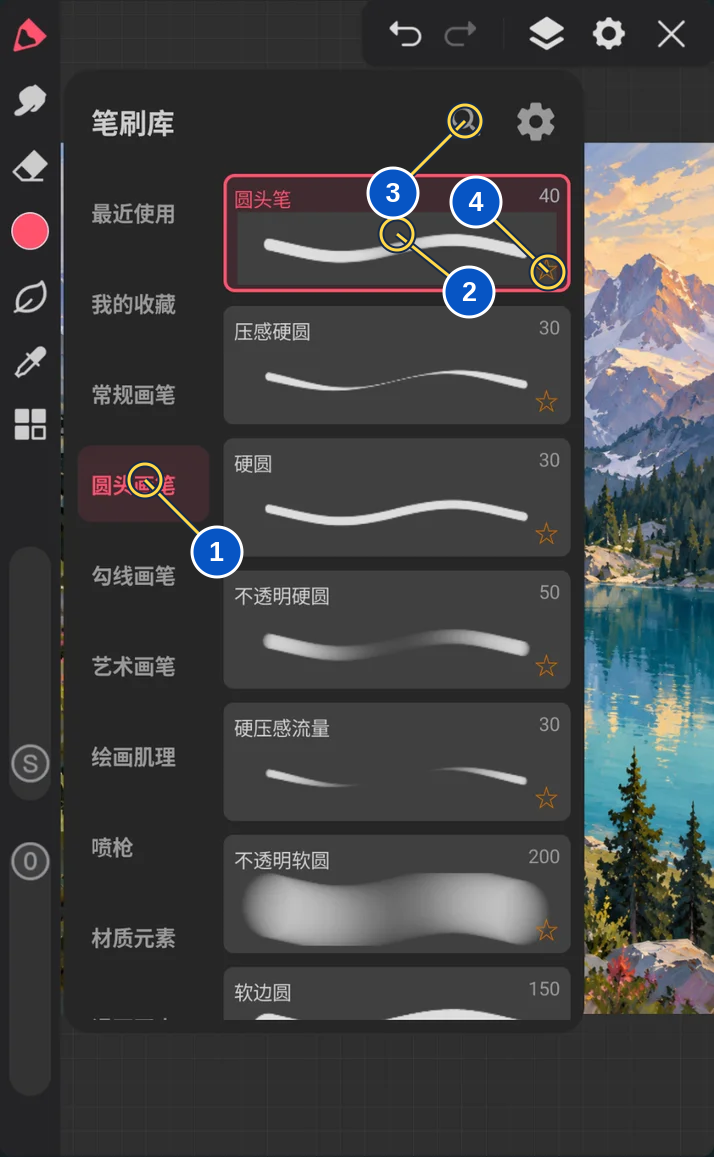
- 笔刷分类
先选择左侧分类,右侧列表会显示该分类的笔刷。
- 笔刷条目
点击一支笔刷,再回到画布试画。高亮条目表示当前选择。
- 搜索
按名称查找笔刷;找不到时清空搜索再检查分类。
- 收藏
使用星标收藏常用笔刷,再到收藏分类查找。
1. 选择与试画
- 点击画笔入口打开笔刷库,浏览分类并选择笔刷。先在独立练习图层上试画。
- 分别调整大小、不透明度和流量,观察线条宽度、透明程度与叠加效果的变化。
- 切换橡皮前确认当前图层。擦除已经合并的内容时,无法单独保留原先的其他图层内容。
2. 调节笔刷
- 打开笔刷设置,查看当前笔刷可用的参数;每次只改一项,试画后再继续。
- 压力效果需要支持压力输入的设备与手写笔。用手指绘画时,效果可能不同。
- 常用参数可保存到应用提供的笔刷参数预设中;预设与完整笔刷文件用途不同。
3. 导入与管理
- 在笔刷库中查找导入入口,从系统文件选择器选取应用支持的笔刷文件。
- 导入完成后,在笔刷库找到它并试画。不同来源的格式、材质和压力曲线可能导致效果差异。
- 导入失败时保留原文件,检查格式与下载完整性;不要通过修改扩展名转换笔刷。
4. 用同一条试画线比较参数
- 新建练习图层,保持颜色、画布缩放和笔刷相同。每次只改一个参数,再画等长的线。
- 先调大小,再调不透明度,最后调流量。需要比较压力时,保持画速接近,并使用支持压力的手写笔。
- 试画包含直线、弧线、轻压和重压。手指样本不能证明真实压感笔的效果。
5. 管理导入笔刷
- 在笔刷库的管理或导入入口选取完整文件,等待导入结果,再到对应分类中查找。
- 导入前保留原文件;导入后核对名称、笔触、纹理和预览。相同名称不表示笔刷参数相同。
- 不同来源格式的材质、动态和混色模型可能不同。兼容导入不等于能复现其他软件的全部效果。
6. 保存和转移参数预设
- 在笔刷参数预设中输入名称并保存。预设记录对应笔刷与大小、不透明度、流量等参数,便于复用。
- 预设备份不包含笔刷本体。换设备时先导入需要的笔刷,再导入参数预设;缺少笔刷的条目可能不可选。
- 导入预设前查看预览和重名提示。当前预设功能按工具区分,画笔预设不能直接当作其他工具预设使用。
常用笔刷参数
可左右滑动表格查看完整内容。
| 参数 | 通常影响 | 建议的比较方法 |
|---|---|---|
| 大小 | 笔触的宽度。 | 同一缩放倍率下画三条不同大小的线。 |
| 不透明度 | 笔触的透明程度。 | 在已有颜色上覆盖一笔,再叠画一笔。 |
| 流量 | 颜料积累或笔刷输出强度。 | 保持大小不变,比较单笔和反复叠画。 |
| 间距 | 沿轨迹分布的笔尖间隔(笔刷提供时)。 | 缓慢画弧线,观察连续或点状的变化。 |
| 压力相关参数 | 压力对大小或透明度等的响应。 | 用同一支兼容手写笔,比较轻压与重压。 |
常见问题与排查
换了一支笔刷,画出来仍很淡?
检查不透明度、流量、当前颜色、图层不透明度及混合模式。不要只检查笔刷大小。
导入的笔刷找不到?
检查导入是否成功、当前分类和搜索条件;清空搜索后查找,保留文件与错误文字以便反馈。
预设导入后不可用?
检查所属工具和对应笔刷是否存在。参数预设不会自动补齐缺失笔刷或纹理文件。
小练习
使用一支普通圆笔刷,分别改变大小、不透明度、流量,每组只改一项。保存一个能复现其中一组效果的参数预设。