 绘小派
08 / 备份
作品管理与备份恢复
整理作品,并在换机或卸载前保护可编辑画稿。
从哪里进入
作品库右上角更多 → 备份与恢复;也可在多选后的批量操作中备份所选作品。
适用平台与界面差异
Android · iOS · HarmonyOS 共用手册。 核心操作共用一套说明;按钮位置、系统文件选择器和手写笔能力会因平台、屏幕与版本不同而变化。真实界面图分别标注 Android 或 iOS,编号对应按钮位置和下方说明,流程图另行标注;请以当前安装版本为准。
跟着界面操作
数字对应按钮或操作区域。展开每张图查看说明,点击截图可放大。不同平台的按钮位置可能不同。
01 作品库更多菜单 iOS
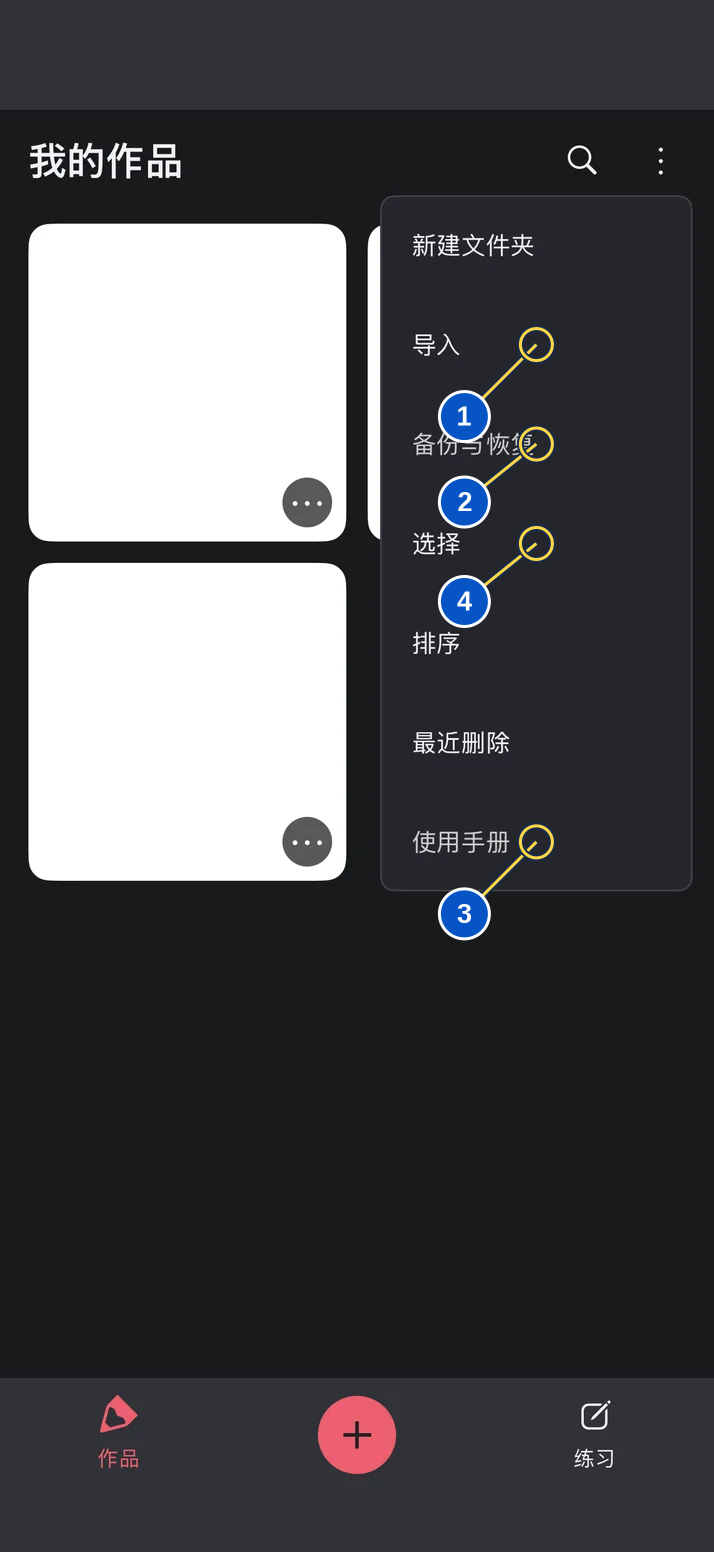
- 导入
选择原始图片或草稿文件;不要把封面图当成分层画稿。
- 备份与恢复
从这个当前可见入口保护本机作品。
- 使用手册
打开官网对应语言的使用手册。
- 多选作品
进入多选,勾选作品后再查找组图操作。
02 备份与恢复页面 iOS
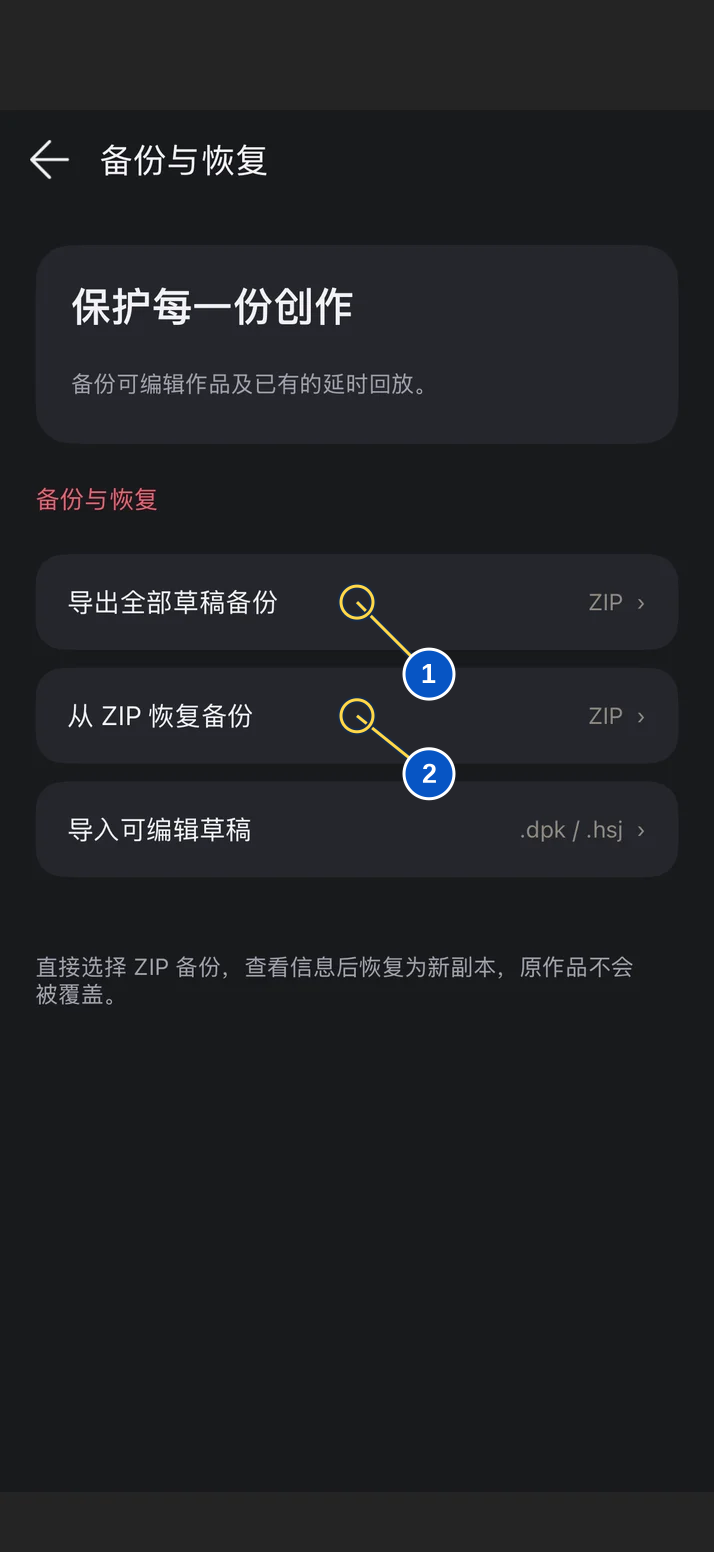
- 导出作品备份
保存 ZIP 到应用以外的位置,并等待完成。
- 从 ZIP 恢复
选择完整 ZIP,核对内容后恢复为新副本。
1. 整理作品库
- 在作品库选择作品后,查看重命名、移动、复制或批量操作。先确认选中的作品数量再执行。
- 需要尝试大幅修改时,先复制作品,再编辑副本。
- 删除和最近删除的行为以应用提示为准;不要把最近删除当成长期备份。
2. 导出备份
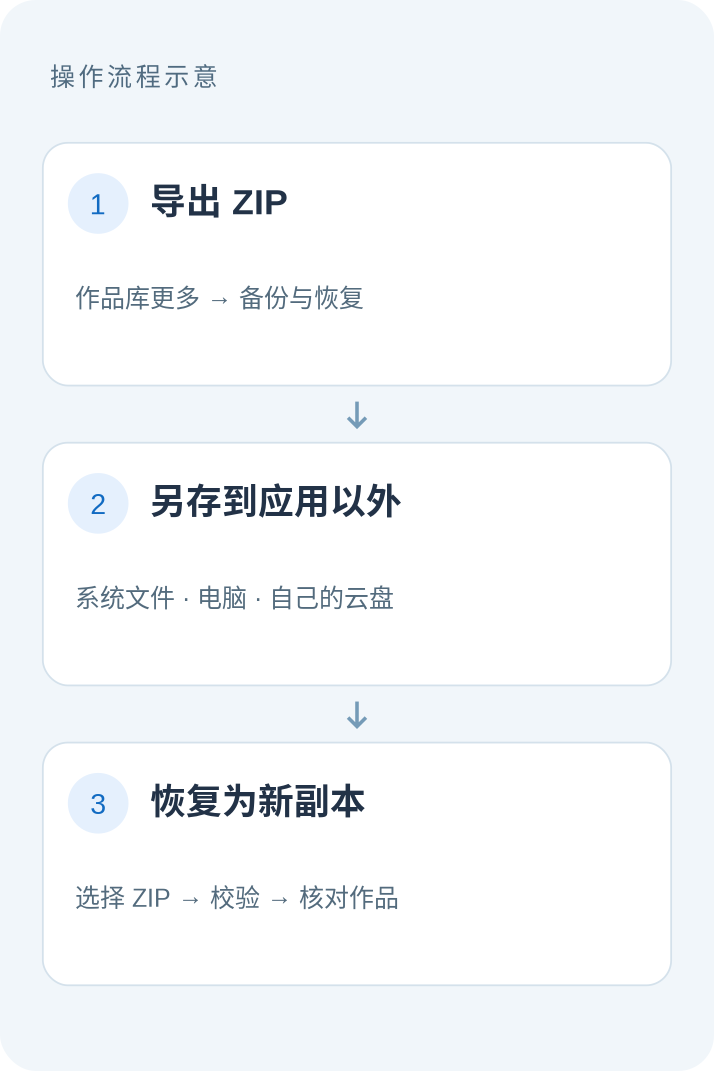
- 在作品库更多菜单打开「备份与恢复」,选择导出全部作品;部分作品也可通过多选后的批量操作导出备份。
- 等待操作完成,将 ZIP 备份另存到应用以外的位置,例如系统文件、电脑或自己的云盘。
- 已有延时录制数据会随支持该数据的备份保存。普通 PNG、JPG 或 PSD 不能替代完整备份。
3. 恢复与核对
- 在数据备份页面选择「从 ZIP 恢复备份」,直接选取备份文件,无需手动解压。
- 校验后核对作品数量和恢复提示,再选择恢复为新副本。保留原始 ZIP,直到确认恢复完整。
- 打开恢复的作品检查图层与内容;有录制的作品还应检查回放。跨设备恢复前先用少量作品验证兼容性。
4. 备份前先确认范围
- 整理当前文件夹和搜索条件,核对要备份的是全部作品还是所选作品。批量操作前看清数量与文件夹处理提示。
- 先返回作品库完成保存,再开始备份。备份期间等待进度完成;失败时记录提示,不把未完成文件当成有效备份。
- 备份文件名可包含便于识别的作品或版本信息,但不要只凭名称判断内容;实际恢复检查更可靠。
5. 把 ZIP 留在独立位置
- 在系统保存面板中选择应用之外的位置。仅保存在应用私有目录中,仍可能随卸载而丢失。
- 复制到电脑或自己的云盘后,确认大小不为零、上传同步已完成。保留一份经过恢复验证的旧备份,直到新备份通过检查。
- 网站收藏与账号登录不会自动上传本机作品。备份到自己的云盘是你另行完成的文件保存操作。
6. 恢复后验收再迁移
- 直接选择 ZIP,让应用校验并显示内容信息;不要先解压、修改内部文件再重新压缩。
- 选择恢复为新副本,等待完成后核对作品数量、图层和外观;原有作品不应被当作唯一校验依据。
- 如果包含回放,另外打开回放确认。只有在新设备检查通过后,再考虑处理旧设备上的数据。
补充:操作流程示意
不同保护措施的区别
可左右滑动表格查看完整内容。
| 措施 | 可以做什么 | 不能代替什么 |
|---|---|---|
| 本机保存 | 返回后继续编辑。 | 不能代替设备以外的独立备份。 |
| 复制作品 | 在同一设备尝试修改。 | 不能防止设备丢失或卸载导致的数据损失。 |
| 最近删除 | 按当前界面提示找回误删作品。 | 不能当长期归档或跨设备备份。 |
| 导出图片 | 保留可查看的成品。 | 不能恢复完整图层和绘画过程。 |
| ZIP 作品备份 | 按备份包含的数据恢复可编辑副本。 | 仍需要核对内容、妥善保存文件与验证兼容性。 |
常见问题与排查
备份后只看到一个 ZIP,正常吗?
正常,ZIP 是备份容器。在应用的恢复入口选择它,由应用读取内容,不必手动解压。
恢复后出现同名作品?
恢复按新副本处理时可能出现同名内容。先核对图层、时间和回放,再决定如何整理。
备份失败或空间不足?
保留原作品,检查本机与目标位置的剩余空间;必要时分批备份,完成后分别验证。
小练习
选择一幅有两层内容的练习稿,导出 ZIP 到系统文件,再恢复为新副本。确认原稿和副本均可打开、图层可分别编辑。