 绘小派
09 / 回放
延时回放与视频分享
查看已记录的绘画过程,导出回放视频。
从哪里进入
打开作品 → 保存与导出 → 延时回放;视频清晰度按当前导出面板选择。
适用平台与界面差异
Android · iOS · HarmonyOS 共用手册。 核心操作共用一套说明;按钮位置、系统文件选择器和手写笔能力会因平台、屏幕与版本不同而变化。真实界面图分别标注 Android 或 iOS,编号对应按钮位置和下方说明,流程图另行标注;请以当前安装版本为准。
跟着界面操作
数字对应按钮或操作区域。展开每张图查看说明,点击截图可放大。不同平台的按钮位置可能不同。
01 观察画布和操作入口 Android
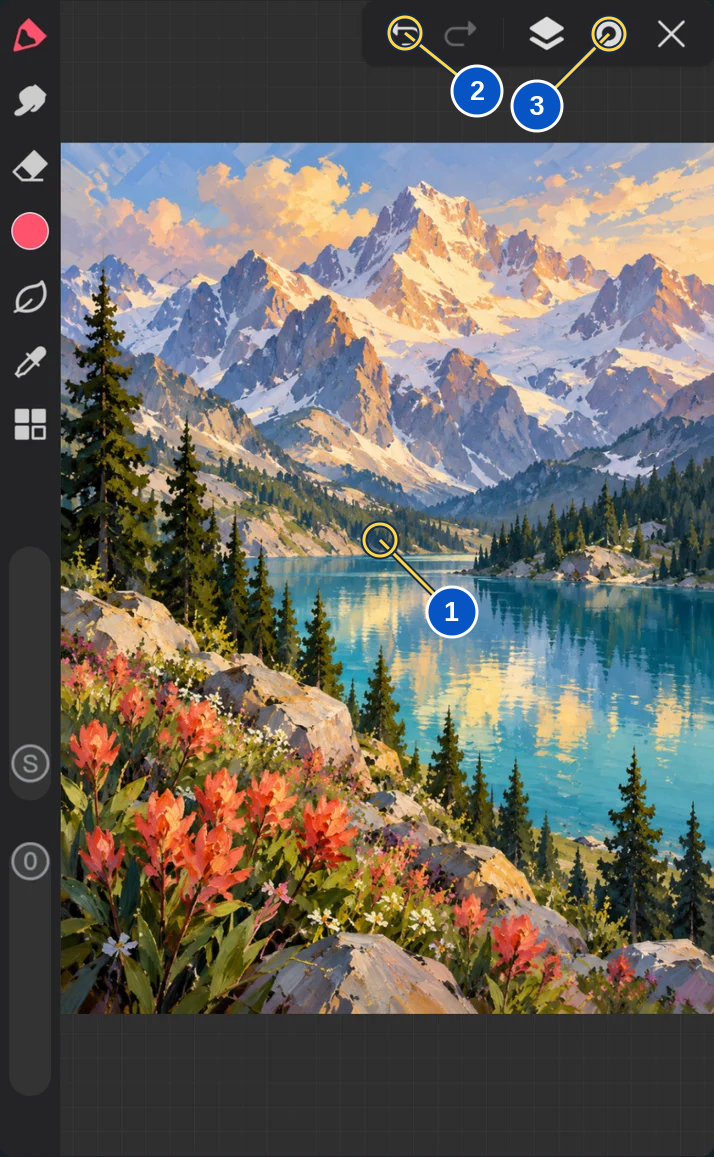
- 画布操作区域
在画布内用双指操作视图;缩放显示不改变图像像素数量。
- 撤销与重做
先用按钮核对操作结果,再使用已开启的手势。
- 编辑器设置
点击齿轮,再查看当前版本提供的显示和手势相关选项。
1. 打开回放
- 打开有绘画记录的作品,在「保存与导出」中选择「延时回放」。
- 播放并检查绘画过程。回放依赖实际存在的录制数据,不能从一张成品图片还原过程。
- 不同历史版本创建或导入的作品,可能没有完整的录制记录。
2. 导出视频
- 使用回放页面提供的视频导出选项,按当前面板选择清晰度等参数。
- 较长回放需要更多时间和存储空间。保持应用运行,等待处理结束。
- 保存后用系统播放器检查视频是否能播放,再分享给其他人。
3. 保留绘画过程
- 需要以后再次导出回放时,保留包含录制数据的作品备份。
- 只导出一张图片不会保存过程;导入图片也不会生成之前的绘画步骤。
- 回放缺失或导出失败时,先保留原作品,记录应用版本与错误提示,再提交反馈。
4. 先检查是否有可用录制
- 打开回放查看是否包含预期的绘画阶段。新导入的成品图或缺少录制的旧草稿,不能反推出原来的完整绘画过程。
- 导入草稿后新画的步骤,与原文件可能包含的旧步骤是两回事。不要仅凭成品完整就判断回放也完整。
- 需要迁移回放时,选择保留录制数据的作品备份,再在恢复副本中核对。
5. 分辨率与画面比例
- 当前支持相应能力的版本会提供 1080p、720p 等视频分辨率选项。清晰度选项以实际面板为准。
- 导出会按作品画面组织视频;选择更高分辨率不会提高原画已经缺失的细节。长视频与较大画面会增加处理时间和空间需求。
- 导出时让应用保持运行,等待保存或分享完成。要另存文件时,完成系统面板中的最终保存操作。
6. 确认导出视频的完整性
- 在系统播放器从开头播放,并拖到中段和结尾,确认文件不是只导出了一部分。
- 检查方向、比例、笔画变化和最终画面。只看封面缩略图不能证明整段视频正常。
- 失败时保留原作品和录制数据,记录导出分辨率、设备、版本与错误文字后反馈。
补充:操作流程示意
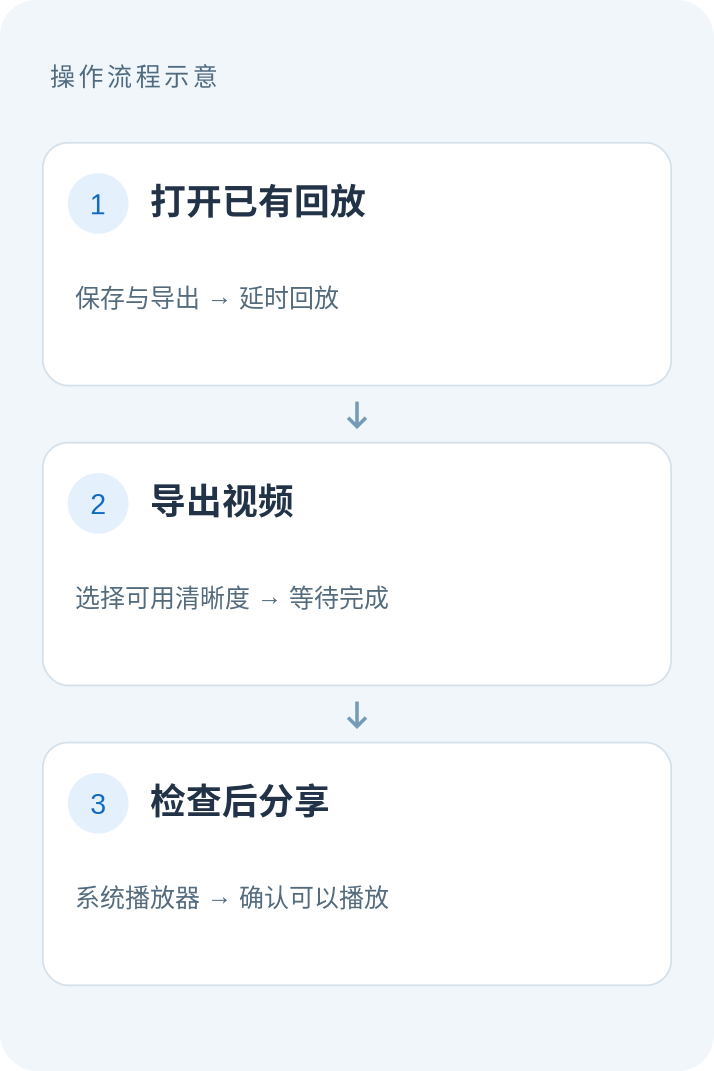
回放相关文件
可左右滑动表格查看完整内容。
| 文件或数据 | 保存什么 | 适合用途 |
|---|---|---|
| 成品图片 | 一个时间点的最终像素。 | 分享作品外观。 |
| 延时录制数据 | 作品实际记录到的绘画过程。 | 在应用里回放或再次导出。 |
| 导出视频 | 已编码的可播放视频。 | 在播放器或社交平台分享。 |
| 包含录制的作品备份 | 可编辑作品及备份实际包含的录制。 | 恢复后继续检查或导出回放。 |
常见问题与排查
为什么导入图片后没有以前的绘画过程?
图片只有成品像素,不包含此前的每一步。需要原作品实际保存的录制数据。
导出视频很慢?
长录制和高分辨率需要更多资源。检查剩余空间,保持应用运行;必要时尝试面板提供的较低分辨率。
恢复后作品在,回放却不完整?
检查原备份是否含录制,以及原作是否本来就缺少部分阶段;保留 ZIP 和原作品以便核查。
小练习
在新练习稿中分三次绘画并保存,检查回放能看到这三个阶段,再导出视频并检查开头、中段与结尾。