 绘小派
11 / 进阶
选区与魔棒
限制编辑范围,组合选区,并排查魔棒漏选和越界。
从哪里进入
更多工具 → 选区 → 选择方式、组合模式或魔棒设置。
适用平台与界面差异
Android · iOS · HarmonyOS 共用手册。 核心操作共用一套说明;按钮位置、系统文件选择器和手写笔能力会因平台、屏幕与版本不同而变化。真实界面图分别标注 Android 或 iOS,编号对应按钮位置和下方说明,流程图另行标注;请以当前安装版本为准。
跟着界面操作
数字对应按钮或操作区域。展开每张图查看说明,点击截图可放大。不同平台的按钮位置可能不同。
01 找到更多绘画工具 iOS
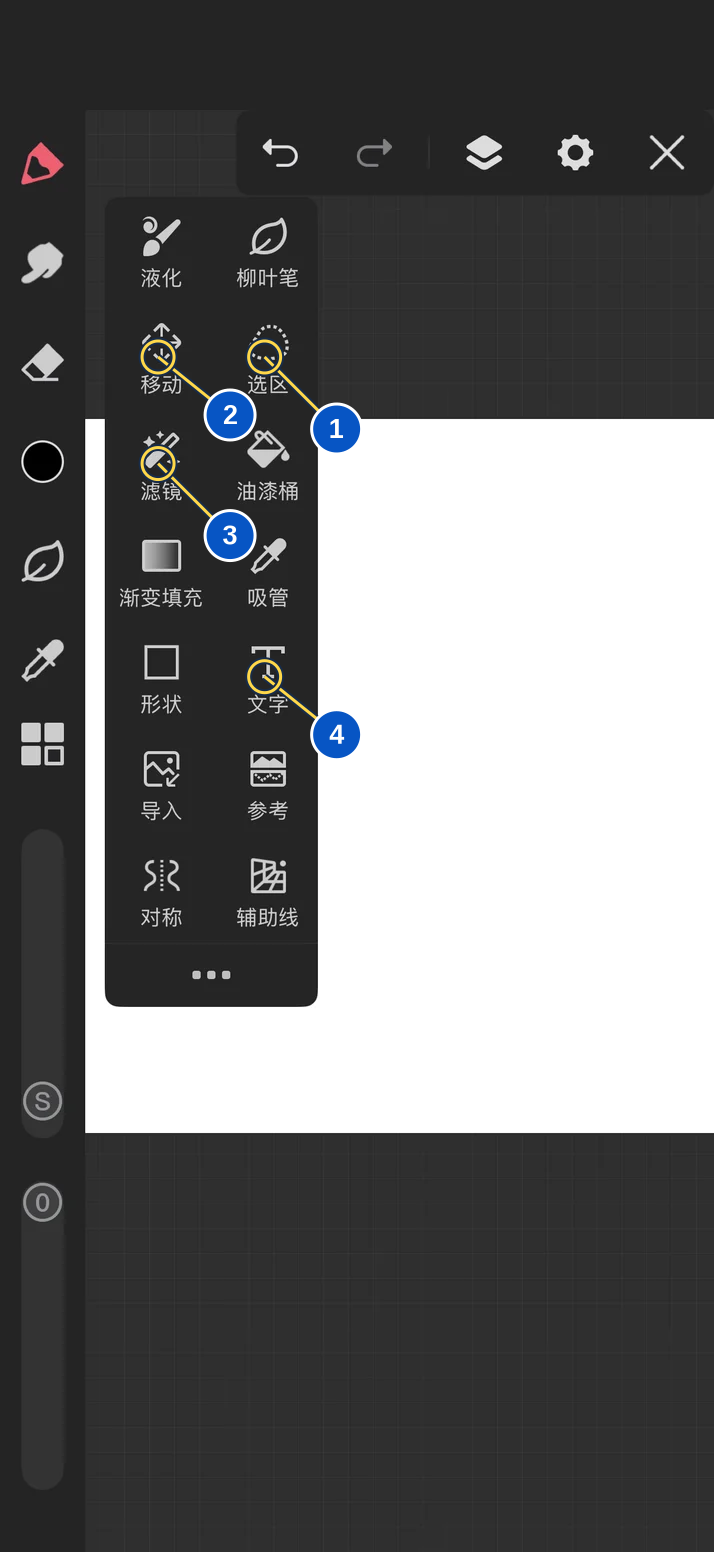
- 选区
先建立范围,再进行局部绘画或后续操作。
- 移动
确认目标图层或选区后,再调整内容位置。
- 滤镜
复制图层后尝试效果,并比较前后变化。
- 文字
进入文字编辑,检查字体与排版后再放置。
02 认识选区工具条 iOS
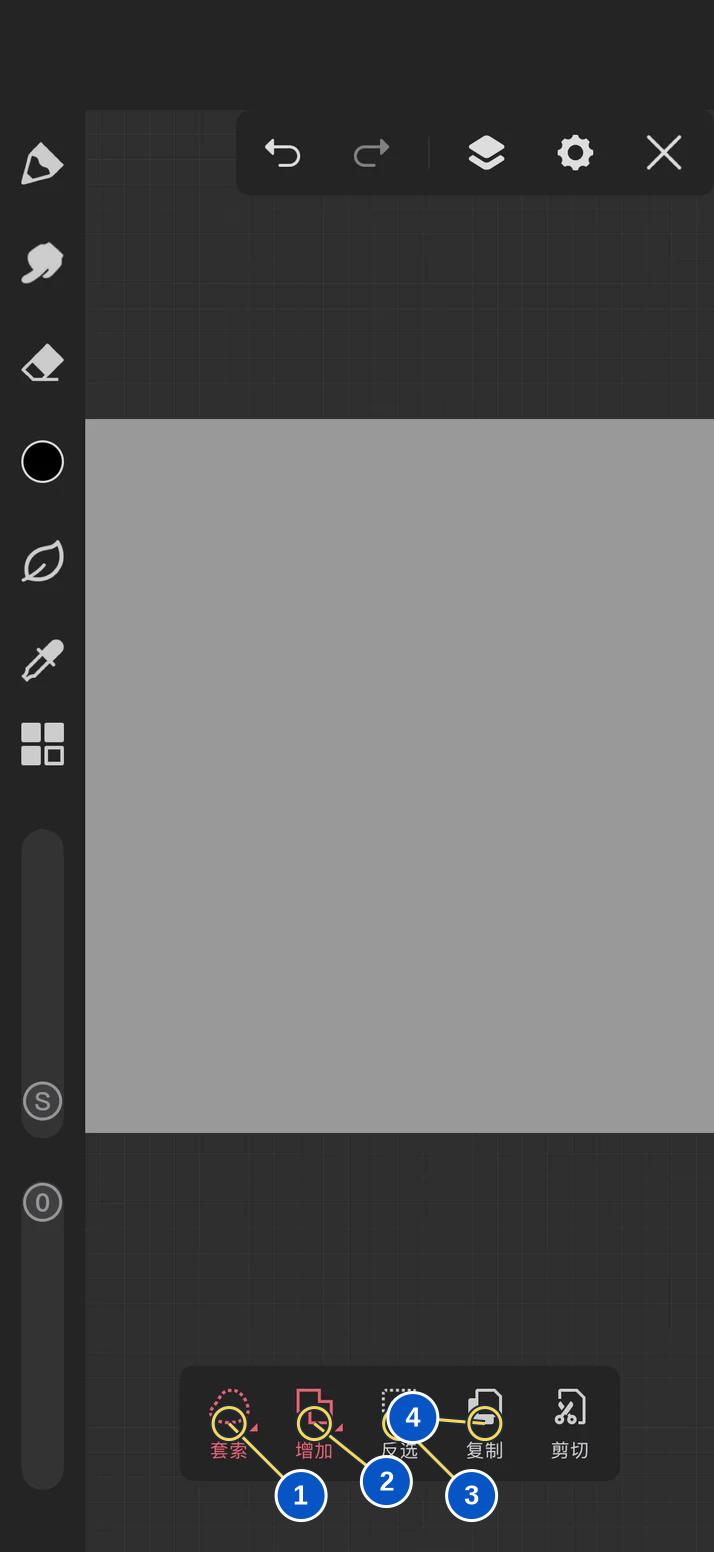
- 选区方式
点击方式入口,选择当前提供的套索、形状或魔棒。
- 组合模式
再次建立范围前,确认增加、减去或其他组合方式。
- 反选
交换选中与未选中范围;执行后先检查边界。
- 复制选中内容
先确认当前层与范围,再复制实际选中的内容。
1. 建立并看清选区
- 在更多工具中选择选区,按当前面板提供的矩形、椭圆、自由绘制或魔棒等方式建立范围。
- 先在有明显颜色的练习图层上操作。看到选区边界后再绘画,确认笔触只影响预期范围。
- 空白处看不出结果时,先检查选区是否覆盖实际内容,而不是立即提高工具强度。
2. 替换、增加、减去与交集
- 替换用于重新建立选区;增加用于保留原选区再加入新范围;减去用于从已有范围中移除一部分。
- 交集只保留两个范围重合的区域。选择模式后观察高亮,再画第二个范围。
- 连续尝试之前先撤销或重建一个简单选区。复杂边界很难判断时,用色块副本测试组合结果。
3. 用魔棒参考正确的图层
- 魔棒按颜色相似度选择区域。先选取参考来源:当前图层、可见图层或已设定的参考图层,名称与顺序以面板为准。
- 在空白图层上取当前层,通常不能按上方线稿识别区域。需要使用线稿边界时,选择包含线稿的来源。
- 小幅调整容差,再比较选区;扩展控制边缘增加或收缩,抗锯齿影响普通画布的边缘平滑。当前面板未提供的设置不要按其他软件的操作套用。
4. 反选、取消与后续工具
- 反选将当前选中区域与未选中区域交换,执行前先确认画布边界与已有范围。
- 需要移动选中内容时进入变换;需要继续画满整层时取消选区。切换到画笔不一定会取消选区。
- 完成后以正常倍率和放大视图各检查一次边缘,避免留下细缝或误删的局部。
补充:操作流程示意
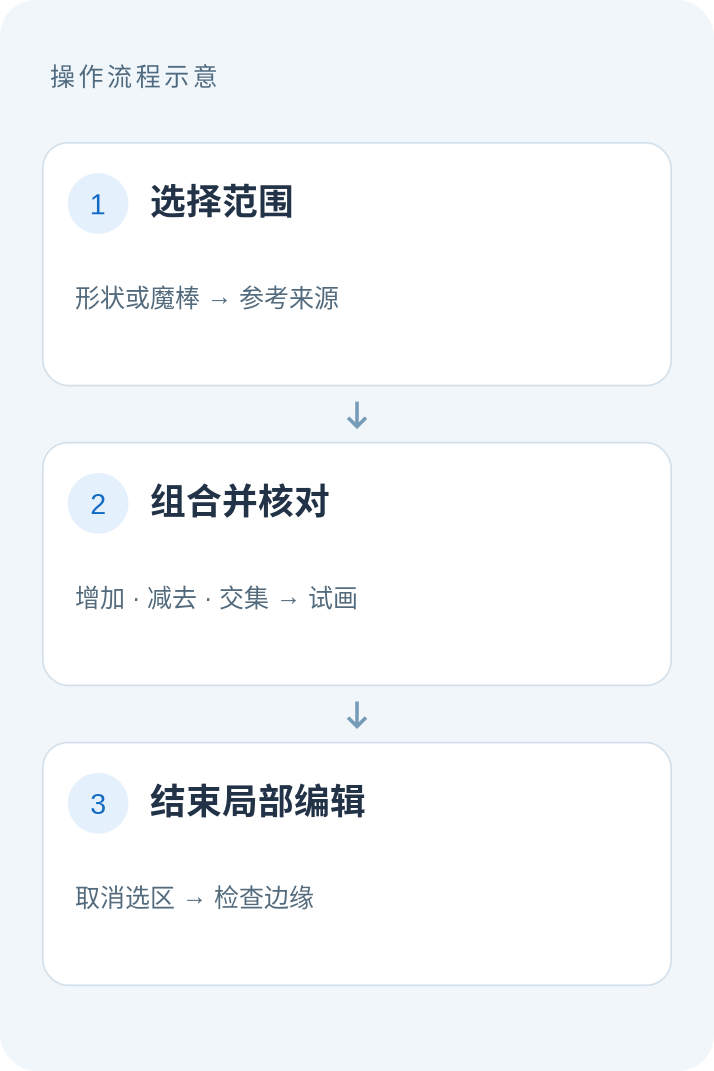
选区控件速查
可左右滑动表格查看完整内容。
| 控件 | 影响 | 先检查什么 |
|---|---|---|
| 替换 / 增加 / 减去 / 交集 | 决定新范围与已有范围如何组合。 | 第二次选择前看清当前高亮模式。 |
| 参考来源 | 决定魔棒按哪些图层判断区域。 | 空白层是否能看到要用的边界。 |
| 容差 | 控制相近颜色的选取范围。 | 先小幅调整,再重新选择比较。 |
| 扩展 | 扩大或收缩边缘。 | 细节是否被吞掉或留下空隙。 |
| 反选 / 取消选区 | 交换范围或退出选区限制。 | 是否仍准备在局部绘画。 |
常见问题与排查
魔棒选了整张图?
撤销或重建选区,检查空白层、参考来源与边界缺口,再调整容差。
减选没有扣掉区域?
确认当前确实处于减去模式,并且新范围与原选区有重叠。
小练习
画两个相交色块,分别练习增加、减去与交集;用不同颜色在选区内画一笔确认范围,最后取消选区。